

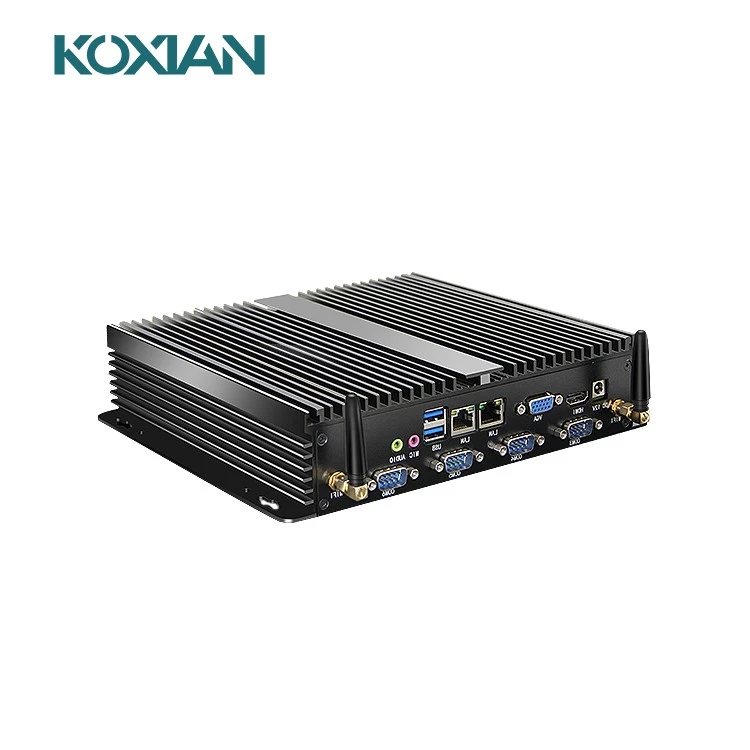
كمورد لأجهزة الكمبيوتر المصغرة X86 ، غالبًا ما أتلقى استفسارات من العملاء حول توسيع سعة التخزين لهذه الأجهزة المدمجة ولكن القوية. في منشور المدونة هذا ، سأشارك بعض الطرق الفعالة لمساعدتك في توسيع تخزين جهاز كمبيوتر X86 Mini ، مما يضمن أنه يمكنك تخزين المزيد من البيانات والتطبيقات وملفات الوسائط المتعددة دون قلق.
فهم أساسيات تخزين أجهزة الكمبيوتر المصغرة x86
قبل الغوص في أساليب التوسع ، من الضروري فهم الأنواع المختلفة من التخزين التي توجد عادة في أجهزة الكمبيوتر المصغرة x86. معظم أجهزة الكمبيوتر المصغرة x86 تأتي مع خيارين للتخزين الأساسي: محركات الأقراص الصلبة (HDDs) ومحركات الحالة الصلبة (SSDs).
HDDs هي أجهزة تخزين تقليدية تستخدم أقراص الغزل لتخزين البيانات. أنها توفر قدرات تخزين كبيرة بتكلفة منخفضة نسبيا ولكنها أبطأ من حيث الوصول إلى البيانات وسرعات النقل. من ناحية أخرى ، تستخدم SSD ذاكرة الفلاش لتخزين البيانات ، وتوفير سرعات قراءة وكتابة أسرع بكثير ، وموثوقية أفضل ، وانخفاض استهلاك الطاقة. ومع ذلك ، فإن SSDs عمومًا أكثر تكلفة لكل جيجابايت من محركات الأقراص الصلبة.
توسيع التخزين الداخلي
استبدال محرك الأقراص الحالي
واحدة من أكثر الطرق المباشرة لتوسيع تخزين جهاز كمبيوتر X86 Mini هو استبدال محرك الأقراص الموجود بمحطة أكبر. إذا كان جهاز الكمبيوتر الخاص بك Mini يستخدم HDD ، فإن الترقية إلى SSD لا يمكن أن تزيد من سعة التخزين فحسب ، بل تعمل أيضًا على تحسين الأداء الكلي للجهاز.
لاستبدال محرك الأقراص ، ستحتاج إلى اتباع هذه الخطوات:
- النسخ الاحتياطي لبياناتك:قبل إجراء أي تغييرات ، من الأهمية بمكان نسخ جميع بياناتك المهمة إلى جهاز تخزين خارجي أو خدمة سحابية.
- قم بإيقاف تشغيل الكمبيوتر المصغر:تأكد من تشغيل الكمبيوتر المصغر بالكامل وفصله عن مصدر الطاقة.
- افتح القضية:حدد موقع لوحة الوصول على جهاز الكمبيوتر المصغر وإزالة البراغي أو المقاطع التي تمسك بها في مكانها. افتح القضية بعناية للوصول إلى المكونات الداخلية.
- قم بإزالة محرك الأقراص الموجود:افصل البيانات وكابلات الطاقة من محرك الأقراص الموجود وإزالتها من خليج محرك الأقراص.
- تثبيت محرك الأقراص الجديد:أدخل محرك الأقراص الجديد في خليج محرك الأقراص وقم بتوصيل كابلات البيانات وكابلات الطاقة. تأكد من أن الاتصالات آمنة.
- أغلق القضية:استبدل لوحة الوصول وقم بتأمينها بالمسامير أو المقاطع.
- تثبيت نظام التشغيل:إذا كنت تحل محل محرك النظام ، فستحتاج إلى إعادة تثبيت نظام التشغيل على محرك الأقراص الجديد. يمكنك استخدام محرك أقراص USB أو DVD قابل للتمهيد لأداء التثبيت.
إضافة محرك ثانية
إذا كان لدى جهاز الكمبيوتر الخاص بك Mini Bay محرك أقراص متاح ، فيمكنك إضافة محرك ثانية لزيادة سعة التخزين. يعد هذا الخيار مثاليًا إذا كنت ترغب في الحفاظ على محرك الأقراص الحالي سليماً وببساطة إضافة مساحة تخزين إضافية.
لإضافة محرك أقراص ثانية ، اتبع هذه الخطوات:
- تحديد التوافق:تحقق من مواصفات الكمبيوتر المصغرة الخاصة بك للتأكد من أنه يدعم إضافة محرك أقراص ثانٍ. تأكد من أن محرك الأقراص الجديد متوافق مع واجهة Mini PC (على سبيل المثال ، SATA ، M.2).
- قم بإعداد محرك الأقراص الجديد:إذا كان محرك الأقراص الجديد عبارة عن SSD ، فقد يأتي مسبقًا. ومع ذلك ، إذا كانت محرك الأقراص الثابتة ، فستحتاج إلى تنسيقه قبل الاستخدام. يمكنك استخدام أداة إدارة القرص في Windows أو الأداة المساعدة للقرص في MacOS لتنسيق محرك الأقراص.
- افتح القضية:اتبع الخطوات الموضحة أعلاه لفتح حالة الكمبيوتر المصغر.
- تثبيت محرك الأقراص الجديد:أدخل محرك الأقراص الجديد في خليج محرك الأقراص المتاح وقم بتوصيل كابلات البيانات وكابلات الطاقة.
- تكوين BIOS/UEFI:في بعض الحالات ، قد تحتاج إلى تكوين إعدادات BIOS/UEFI للتعرف على محرك الأقراص الجديد. أعد تشغيل الكمبيوتر المصغر وأدخل قائمة إعداد BIOS/UEFI عن طريق الضغط على المفتاح المعين (عادةً F2 أو F10 أو DEL) أثناء بدء التشغيل. انتقل إلى إعدادات التخزين وتأكد من اكتشاف محرك الأقراص الجديد.
- أغلق القضية:استبدل لوحة الوصول وقم بتأمينها بالبراغي أو المقاطع.
- التقسيم وتنسيق محرك الأقراص:بمجرد إعادة تشغيل الكمبيوتر المصغر ، استخدم أداة إدارة القرص أو الأداة المساعدة للقرص لتقسيم وتنسيق محرك الأقراص الجديد.
توسيع التخزين الخارجي
باستخدام محرك أقراص ثابت خارجي
تعد محركات الأقراص الصلبة الخارجية وسيلة مريحة وفعالة من حيث التكلفة لتوسيع تخزين جهاز كمبيوتر X86 Mini. إنها تأتي بقدرات مختلفة ويمكن توصيلها بالكمبيوتر المصغر عبر منافذ USB أو Thunderbolt.
لاستخدام محرك أقراص ثابت خارجي ، ما عليك سوى توصيله بالكمبيوتر المصغر باستخدام الكبل المناسب. يجب أن يكتشف نظام التشغيل تلقائيًا محرك الأقراص ، ويمكنك البدء في استخدامه على الفور. يمكنك تخزين الملفات أو بيانات النسخ الاحتياطي أو حتى تشغيل التطبيقات من القرص الصلب الخارجي.
باستخدام جهاز تخزين متصل بالشبكة (NAS)
يعد جهاز التخزين (NAS) المُرفع بالشبكة جهاز تخزين مخصص يتصل بشبكتك المحلية. يتيح أجهزة متعددة ، بما في ذلك جهاز الكمبيوتر X86 Mini ، للوصول إلى البيانات المخزنة ومشاركتها عبر الشبكة.
لاستخدام جهاز NAS ، ستحتاج إلى اتباع هذه الخطوات:
- قم بإعداد جهاز NAS:قم بتوصيل جهاز NAS بجهاز التوجيه الخاص بك باستخدام كابل Ethernet وقم بتشغيله. اتبع تعليمات الشركة المصنعة لإعداد جهاز NAS وإنشاء حساب مستخدم.
- قم بتوصيل الكمبيوتر المصغر بالـ NAS:على جهاز الكمبيوتر المصغر ، افتح ملفات الملفات (Windows) أو Finder (MacOS) وانتقل إلى قسم الشبكة. حدد موقع جهاز NAS واتصله باستخدام بيانات اعتماد حساب المستخدم الخاصة بك.
- الوصول إلى تخزين NAS واستخدامه:بمجرد الاتصال ، يمكنك الوصول إلى المجلدات المشتركة على جهاز NAS وتخزين الملفات أو بيانات النسخ الاحتياطي أو دفق محتوى الوسائط.
تخزين السحابة
يعد التخزين السحابي خيارًا آخر لتوسيع تخزين جهاز كمبيوتر X86 Mini. يتيح لك تخزين بياناتك على الخوادم البعيدة التي يحتفظ بها مزود خدمة سحابية. يمكنك الوصول إلى بياناتك من أي مكان باستخدام اتصال بالإنترنت باستخدام متصفح ويب أو عميل تخزين سحابي مخصص.
تشمل بعض خدمات التخزين السحابية الشهيرة Google Drive و Dropbox و Microsoft OneDrive. لاستخدام سحابة التخزين ، ستحتاج إلى إنشاء حساب مع مزود الخدمة وتثبيت تطبيق العميل المقابل على جهاز الكمبيوتر الخاص بك. بمجرد التثبيت ، يمكنك البدء في تحميل ملفاتك على التخزين السحابي والوصول إليها كلما احتجت.

خاتمة
يعد توسيع تخزين جهاز الكمبيوتر Mini X86 عملية واضحة نسبيًا يمكن أن تعزز بشكل كبير وظائف الجهاز وسهولة الاستخدام. سواء اخترت ترقية محرك الأقراص الداخلي ، أو إضافة جهاز تخزين خارجي ، أو استخدام التخزين السحابي ، فهناك العديد من الخيارات المتاحة لتناسب احتياجاتك وميزانيتك.
إذا كنت مهتمًا بشراء جهاز كمبيوتر X86 Mini أو تحتاج إلى مزيد من المساعدة في توسيع التخزين ، فالرجاء عدم التردد في [الاتصال بنا للشراء والتفاوض] (رابط إلى صفحة الاتصال). نحن محترفونمضيف الرقابة الصناعيةوX86 MINI PCالمورد ، ونحن ملتزمون بتوفير منتجات عالية الجودة وخدمة عملاء ممتازة.
مراجع
- "أساسيات تخزين الكمبيوتر." PCMAG.
- "كيفية ترقية تخزين جهاز الكمبيوتر الخاص بك." أجهزة توم.
- "محركات الأقراص الصلبة الخارجية: دليل المشتري." CNET.
- "ما هو NAS؟" TechRadar.
- "التخزين السحابي: الدليل النهائي." فوربس.